Что вижу
Полоска установки застряла и не двигается
Что это значит
Медленный интернет
Что делать
Подождите 10 минут. Не помогло — закройте окно, запустите скачанный файл заново.
Пошаговая инструкция для тех, кто делает это впервые
Сейчас мы поставим на компьютер программу Comet. Это браузер — то есть окно в интернет, такое же, как Chrome или Яндекс Браузер, к которым вы привыкли. Только внутри уже встроен Perplexity, и спрашивать его можно прямо во время того, как вы читаете любой сайт.
Ваш старый браузер никуда не денется и не сломается. Comet встанет рядом, как ещё одна программа. Пользоваться можно обоими.
Сломать здесь ничего нельзя. Установка программы — обратимое действие: если передумаете, её можно удалить так же, как любую другую. Ошибиться на одном шаге не страшно, начать заново совершенно нормально.
Откройте любой браузер, которым пользуетесь сейчас.
В самую верхнюю строку — ту, где адрес, а не в поле поиска посередине — впишите адрес:
Нажмите Enter.
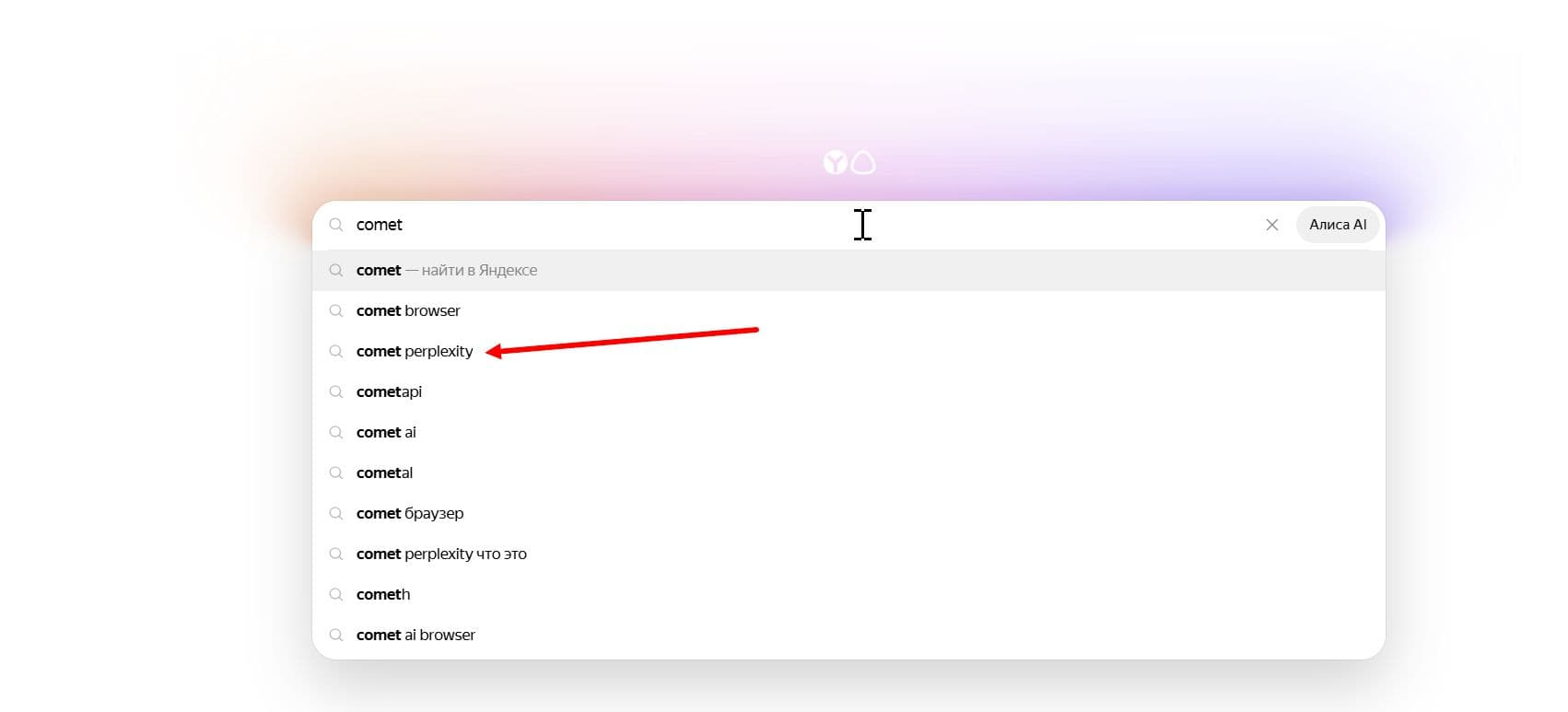
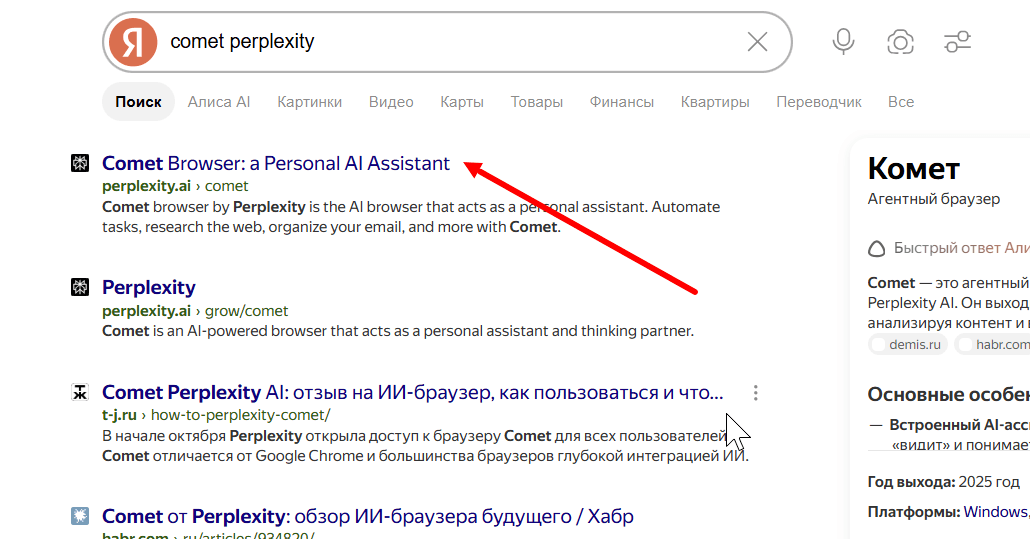
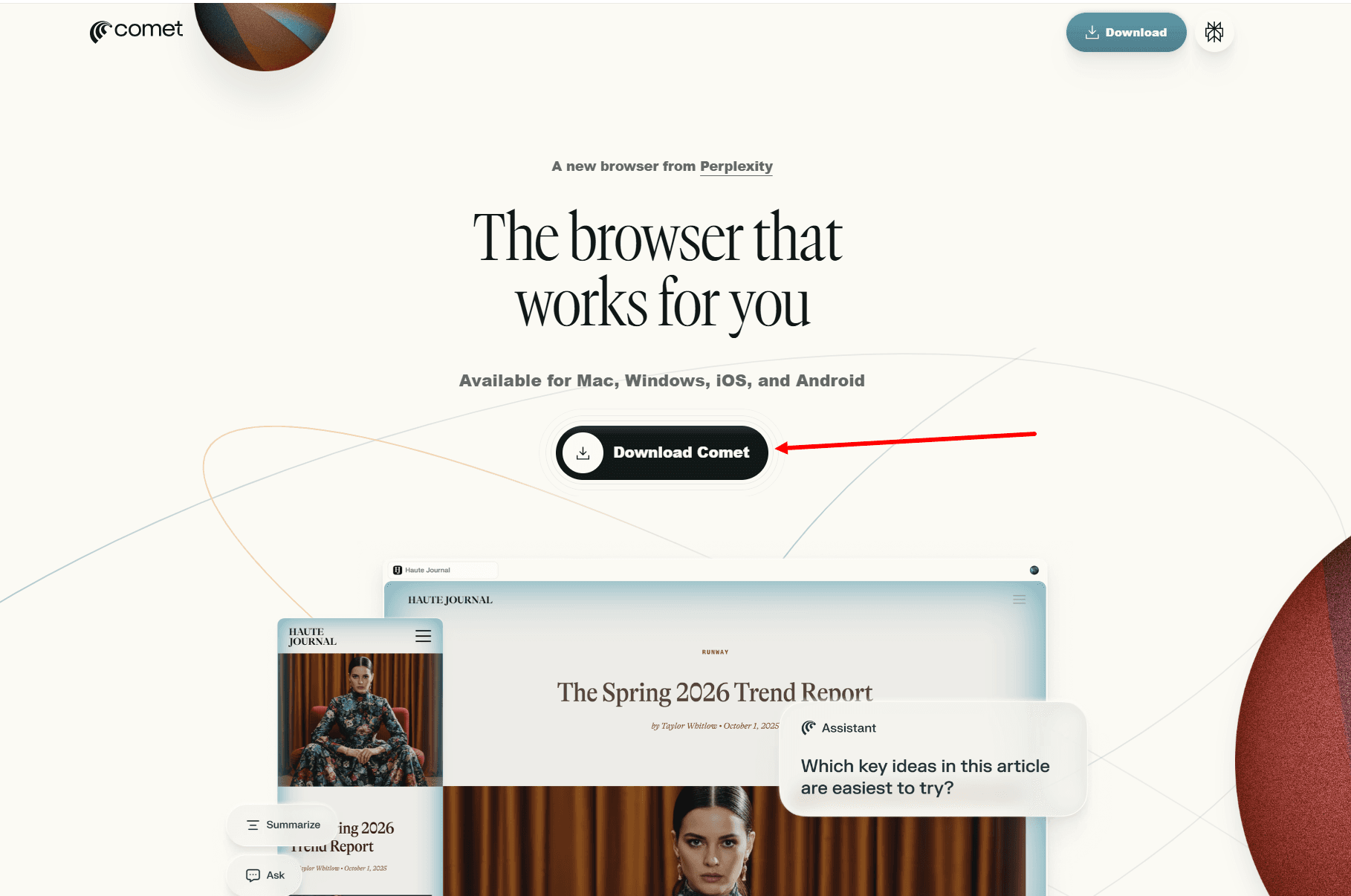
Откроется страница на английском с крупной надписью The browser that works for you. Пугаться английского не надо, дальше всё будет по-русски.
Посередине страницы есть большая чёрная кнопка Download Comet. Нажмите на неё. Такая же кнопка есть в правом верхнем углу — можно нажать любую, они делают одно и то же.
Внизу или сверху экрана появится окно «Загрузки», а в нём строчка с названием вроде comet_installer_latest.exe и размером около 14 МБ.
Это и есть скачанная программа установки. Дождитесь, пока полоска дойдёт до конца — обычно это меньше минуты.

Нажмите на скачанный файл два раза — или один раз, если это строка в окне «Загрузки».
Компьютер может спросить: «Разрешить этому приложению вносить изменения?» Отвечайте «Да». Это обычный вопрос при установке любой программы.
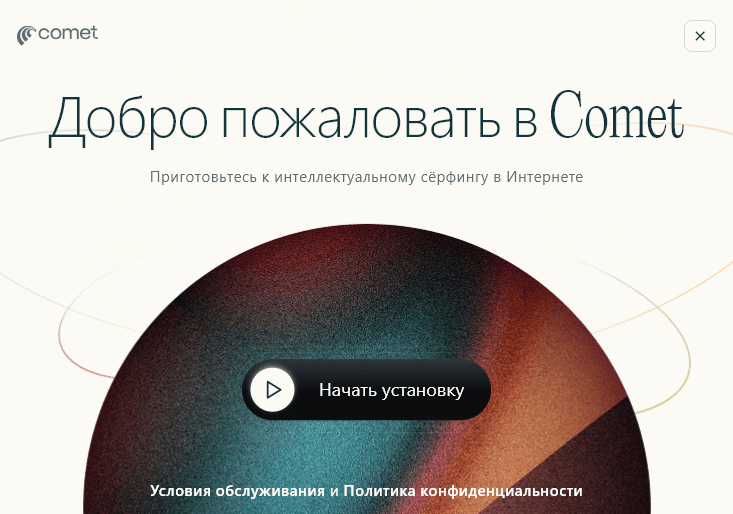
Откроется окно «Добро пожаловать в Comet» с кнопкой «Начать установку». Нажмите её.
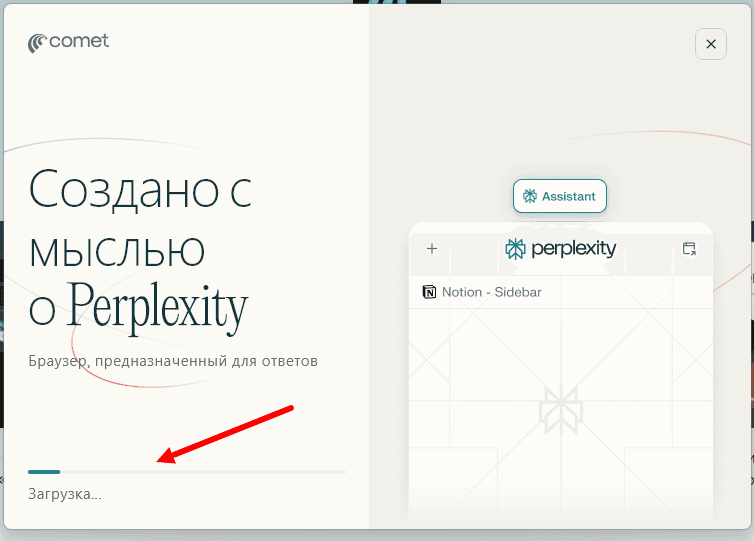
Появится окно с надписью «Создано с мыслью о Perplexity» и полоской загрузки внизу. Полоска может двигаться медленно и подолгу стоять на одном месте. Это не зависание: программа скачивает недостающие части.
Ничего не нажимайте, не закрывайте окно и не запускайте установку второй раз. Обычно это занимает 2–5 минут, при медленном интернете — дольше.
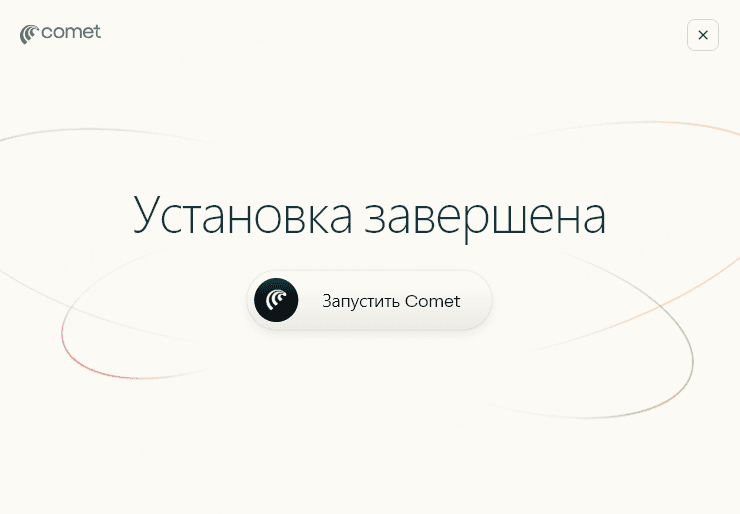
Когда появится надпись «Установка завершена» — всё получилось. Нажмите кнопку «Запустить Comet».
Comet может спросить, сделать ли его браузером по умолчанию. В первый раз отвечайте «Нет» или «Позже». Сначала попробуйте, привыкните, а уже потом решайте, переезжать ли на него совсем. Поменять это можно в любой момент.
Программа установлена, но она пока не знает, кто вы. Аккаунт нужен, чтобы сохранялись ваши вопросы и ответы: закрыли компьютер, открыли завтра — всё на месте.
Откроется браузер Comet. Посередине будет надпись «Что вы хотите узнать?» и поле для ввода — сюда вы будете писать вопросы.
В правом нижнем углу появится окошко «Войдите или зарегистрируйтесь бесплатно». Оно нам и нужно.
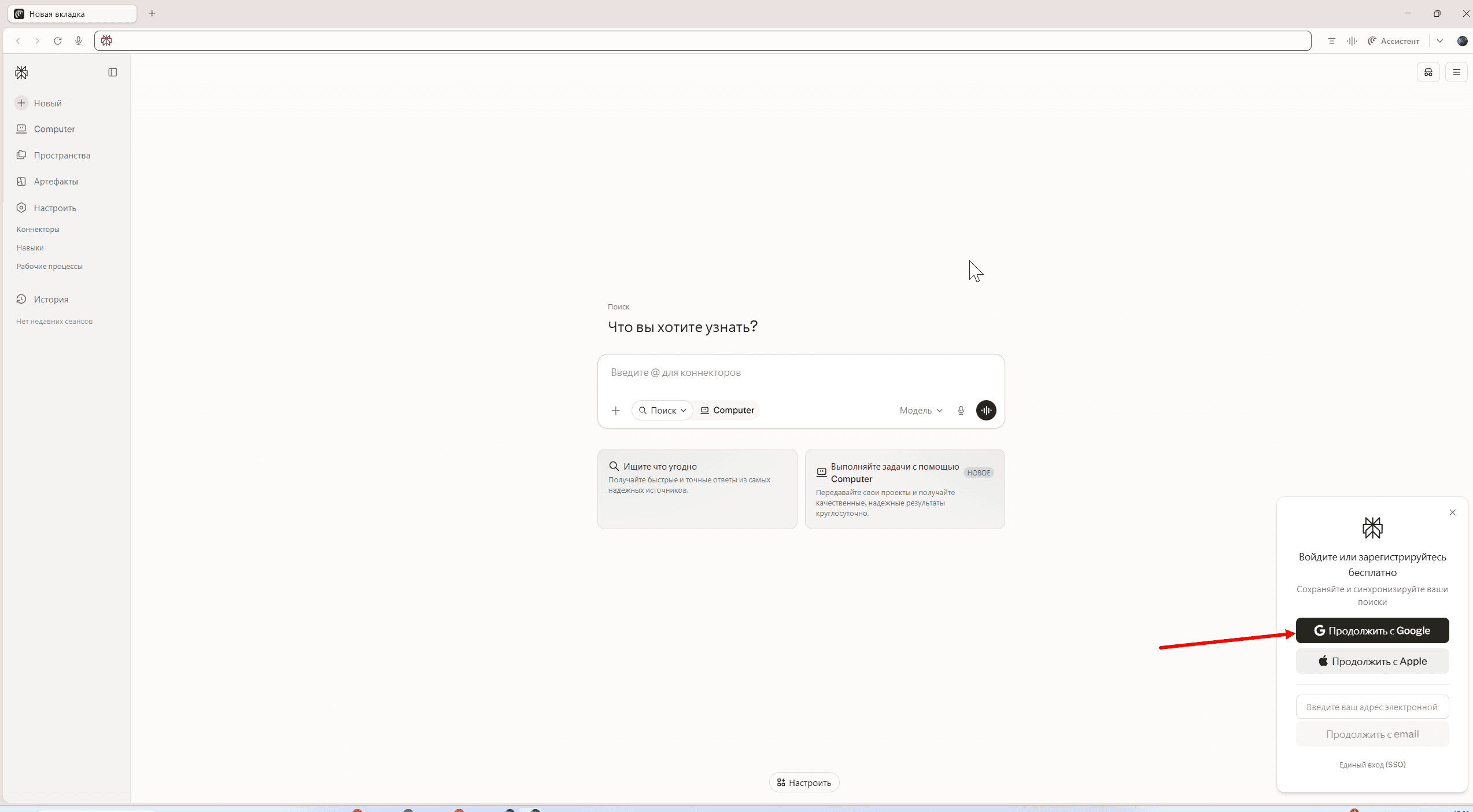
В окошке несколько вариантов. Выбирайте по своей почте:
Дальше разбираем самый частый путь — через Google.
Откроется знакомая страница «Вход через аккаунт Google». Под заголовком написано «Переход в приложение perplexity.ai» — значит, вы там, где надо.
Впишите адрес своей гугл-почты и нажмите «Далее». Потом введите пароль от почты.
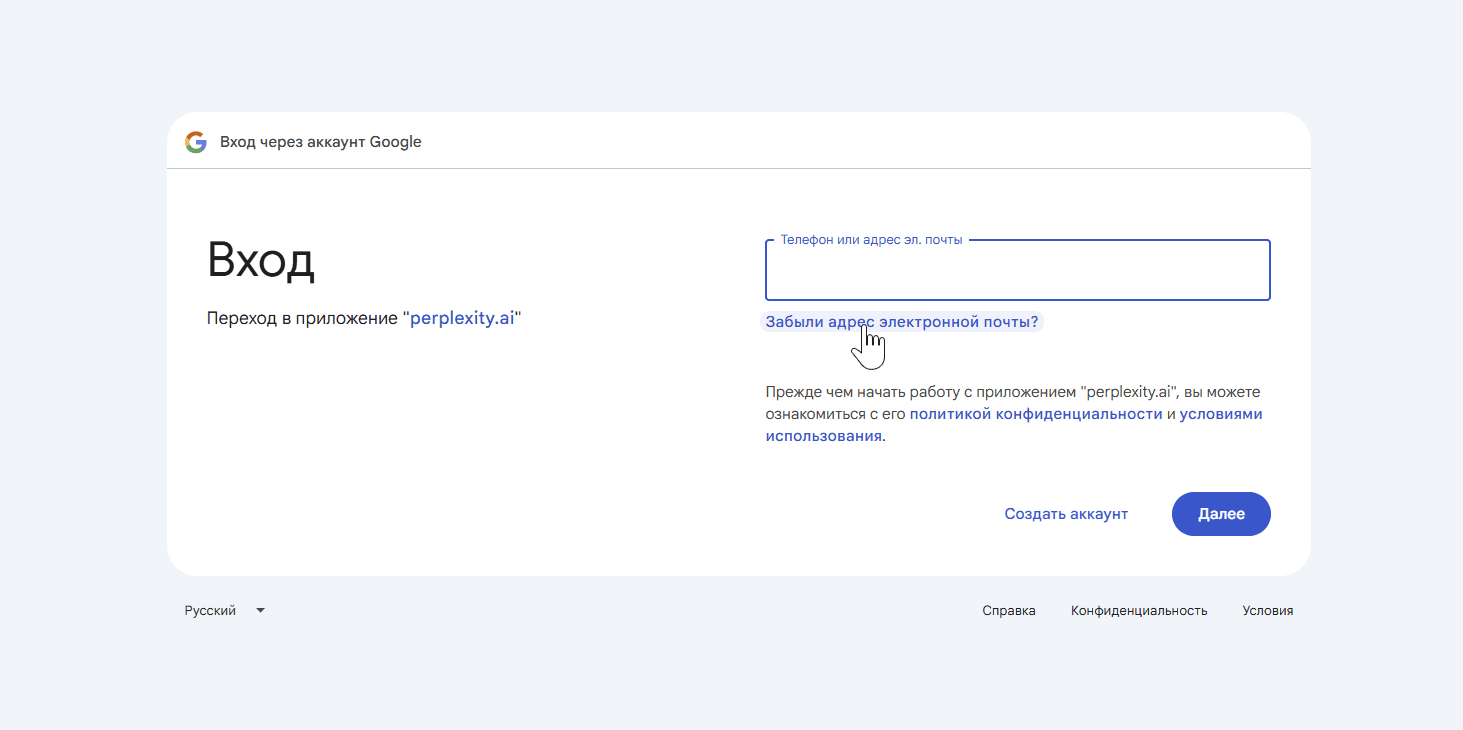
Если пароль не помните — на этой же странице есть ссылка «Забыли пароль?». Восстановление занимает несколько минут. Не получается — напишите в чат, поможем.
Если почты вообще нет: нажмите «Создать аккаунт» на этой же странице и заведите гугл-почту. Она пригодится не только здесь.
Вас вернёт обратно в Comet. Посмотрите в левый нижний угол: там должно появиться ваше имя. Нажмите на него — откроется меню, а сверху будет ваш логин и адрес почты. Значит, вы вошли, аккаунт ваш.
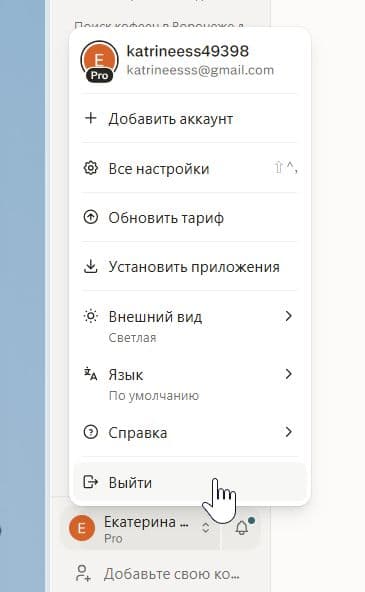
Заодно посмотрите две строчки в этом меню, они пригодятся:
Всё. Программа стоит, аккаунт есть, можно задавать первый вопрос.
Аккаунт у вас один, а устройств может быть много. Задали вопрос с компьютера — открыли ответ с телефона в очереди. Ничего заново заводить не надо, всё синхронизируется само.
Нажмите на своё имя в левом нижнем углу. В открывшемся меню выберите строчку «Установить приложения».
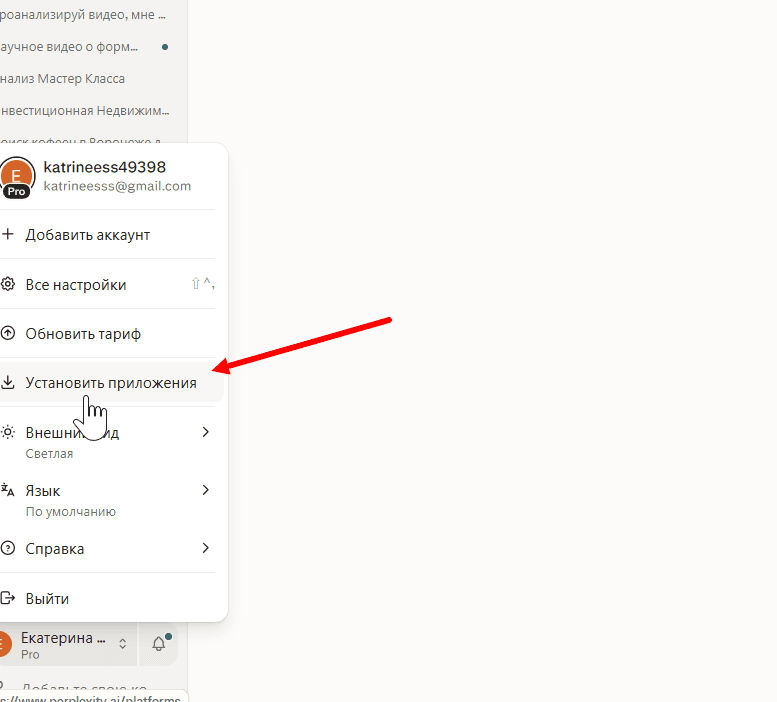
Откроется страница со списком устройств: Windows, iPhone и iPad, Android, macOS. Напротив каждого будет кнопка «Скачать».
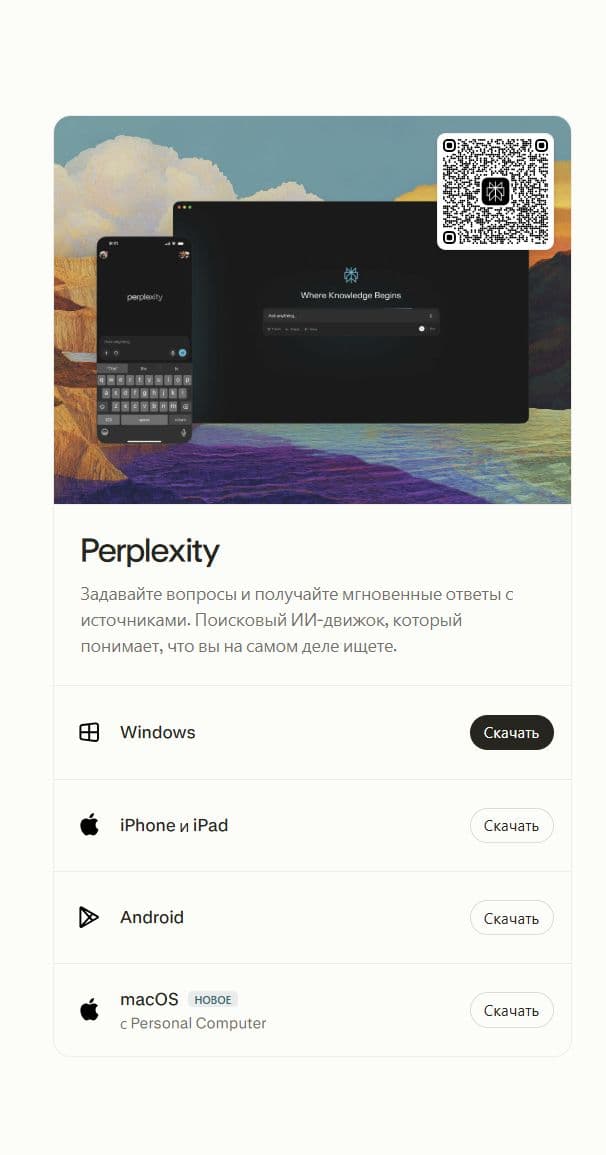
Самый простой способ — QR-код. Это чёрно-белый квадратик на странице.
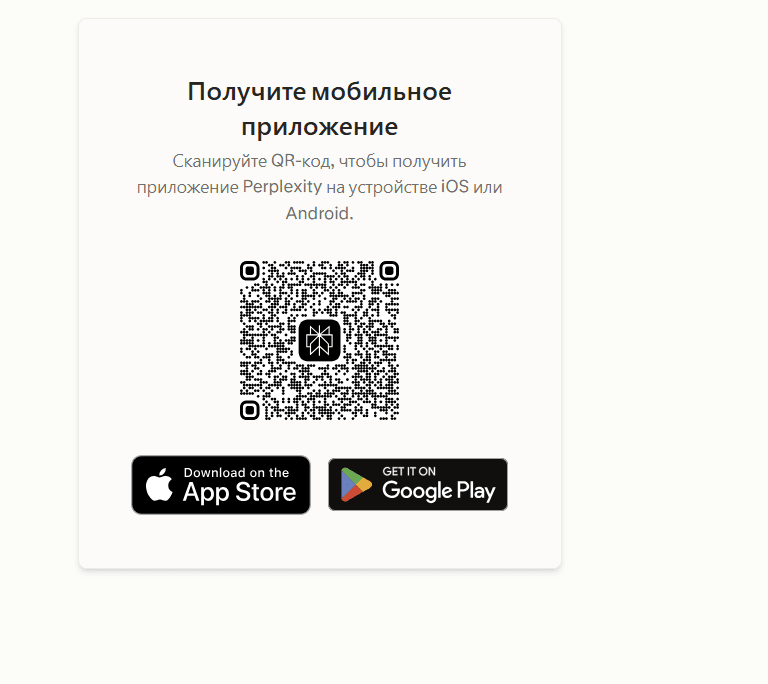
Откройте установленное приложение. Оно спросит, кто вы, — войдите той же почтой, что и на компьютере.
Это важно: если войти другой почтой, получится второй, пустой аккаунт, и ваша история не подтянется. Заходите тем же способом — «Продолжить с Google» и та же самая почта.
Через несколько секунд в приложении появятся все ваши вопросы с компьютера. Значит, всё сделано верно.
Скажу честно: в российских магазинах приложений Perplexity может не оказаться. На айфоне это зависит от страны вашего Apple ID, на Android — от версии Google Play. Это не ваша вина и не поломка телефона.
Рабочий путь есть:
На экране телефона появится значок, который открывается как обычное приложение. Разница с настоящим приложением небольшая, а работает везде.
Устанавливать всё сразу не нужно. Начните с одного устройства, которым пользуетесь чаще. Остальные добавите, когда привыкнете.
Что вижу
Полоска установки застряла и не двигается
Что это значит
Медленный интернет
Что делать
Подождите 10 минут. Не помогло — закройте окно, запустите скачанный файл заново.
Что вижу
«Windows защитила ваш компьютер»
Что это значит
Стандартное предупреждение о новой программе
Что делать
Нажмите «Подробнее», затем «Выполнить в любом случае».
Что вижу
Файл скачался, но я не могу его найти
Что это значит
Он в папке «Загрузки»
Что делать
Откройте «Этот компьютер» → «Загрузки», ищите файл со словом comet.
Что вижу
После установки Comet не открылся
Что это значит
Он уже стоит, просто не запустился
Что делать
Найдите значок Comet на рабочем столе или в меню «Пуск».
Что вижу
Окно входа не появляется
Что это значит
Оно закрылось
Что делать
Нажмите круглый значок в правом верхнем углу.
Что вижу
Google пишет, что аккаунт не найден
Что это значит
Опечатка в адресе почты
Что делать
Проверьте раскладку и точки в адресе, наберите адрес заново.
Что вижу
Не помню пароль от почты
Что это значит
Обычное дело
Что делать
Нажмите «Забыли пароль?» на странице Google. Не выходит — напишите в чат.
Что вижу
Программа на английском
Что это значит
Не переключился язык
Что делать
Имя в левом нижнем углу → «Язык» → русский.
Что вижу
Камера не видит QR-код
Что это значит
Старый телефон или тусклый экран
Что делать
Прибавьте яркость на компьютере. Не помогло — найдите Perplexity в магазине приложений вручную.
Что вижу
В магазине приложений нет Perplexity
Что это значит
Ограничение магазина в вашей стране
Что делать
Работайте через браузер телефона и вынесите значок на главный экран.
Что вижу
На телефоне пусто, нет моих вопросов
Что это значит
Вошли другой почтой
Что делать
Выйдите из аккаунта в приложении и войдите той же почтой, что на компьютере.
Если будете ставить второй раз — на другом компьютере или помогать знакомым
Можно. Если ставить программу не хочется или компьютер не ваш — откройте в обычном браузере perplexity.ai и войдите там точно так же, через Google. Все возможности из мастер-класса будут доступны.
Comet удобнее тем, что живёт прямо в браузере и может отвечать по той странице, которую вы читаете. Но начать можно и без него.