Как оплатить Perplexity Pro
Прочитайте, пожалуйста, до начала
Российская карта на сайте Perplexity не пройдёт. Дело не в вас и не в вашем банке: оплату принимает международная система Stripe, и карты российских банков она отклоняет автоматически. Поэтому нужна зарубежная карта.
Если зарубежной карты у вас ещё нет — сначала пройдите гайд «Как завести зарубежную карту». Там пошагово показано, как зарегистрироваться в сервисе и выпустить карту. Возвращайтесь сюда, когда карта будет готова.
Если карта уже есть — начинайте с шага 1.
Что понадобится
15–20 минут. Часть этого времени вы будете просто ждать: денег на карте, кода в Телеграм. Это нормальный ход дела, а не зависание.
Сразу о главном
Сломать здесь ничего нельзя. Если платёж не прошёл — деньги останутся на карте, вы попробуете снова. Ошибиться на одном шаге — не поражение, начать заново совершенно нормально.
Часть 1. Кладём деньги на карту
Карта выпущена, но она пустая. Сначала нужно положить на неё деньги — это делается в два приёма.
Шаг 1. Пополняем баланс сервиса
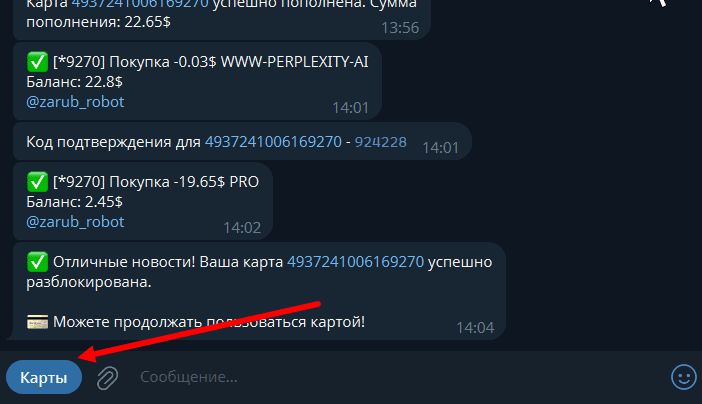
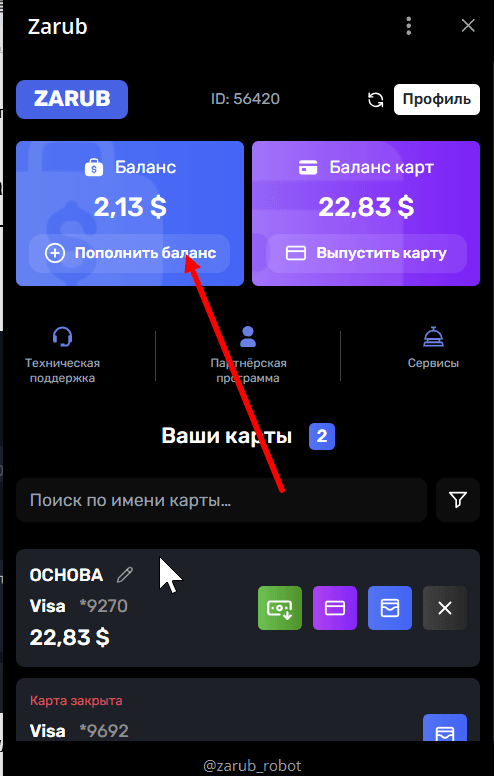
Открываем бот в Телеграм и нажимаем синюю кнопку «Пополнить баланс». Оплачиваем обычной российской картой.
Когда деньги придут, на экране появится сообщение: «Платёж успешно оплачен. Средства были зачислены на баланс».
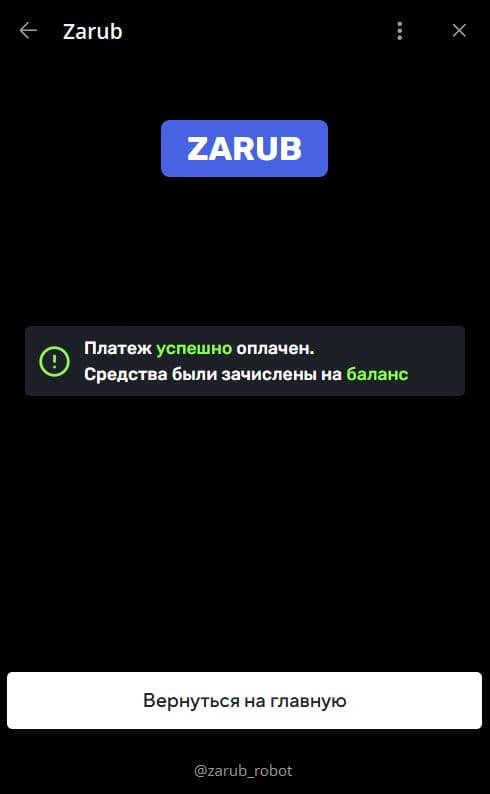
Нажимаем белую кнопку внизу — «Вернуться на главную».
Шаг 2. Переводим деньги с баланса на карту
Здесь путаются почти все, поэтому объясню отдельно.
В сервисе есть два разных кошелька:
Баланс — общий счёт сервиса. Это как ваш кошелёк дома. Сюда вы только что положили деньги.
Баланс карт — деньги на самой карте. Это как деньги в кармане. Именно ими будет платить Perplexity.
Perplexity не видит ваш «Баланс». Он умеет брать деньги только с карты. Значит, деньги надо переложить из первого кошелька во второй.
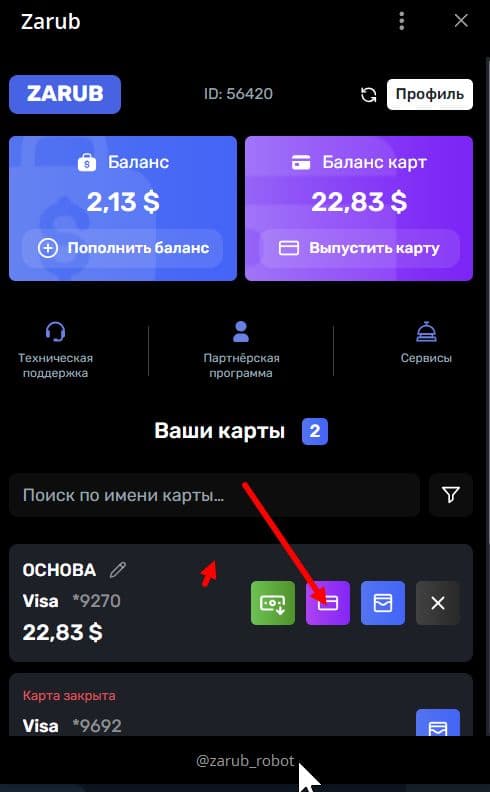
На главном экране бота опускаемся вниз до раздела «Ваши карты». Находим свою карту — ту, у которой написано, что она активна. Справа от неё несколько цветных кнопок. Нажимаем зелёную.
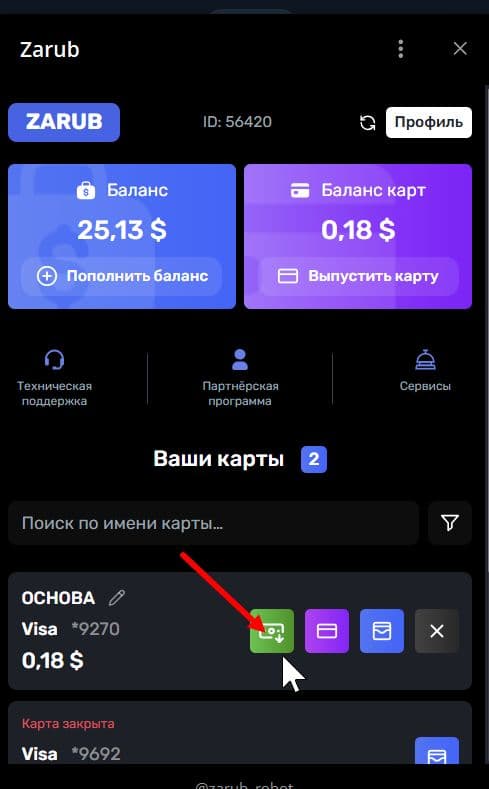
Шаг 3. Указываем сумму
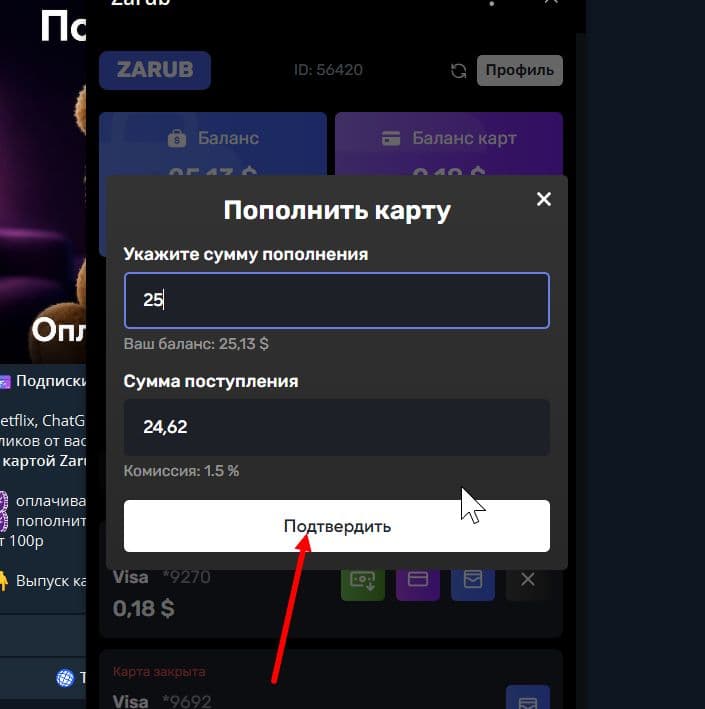
Откроется окошко «Пополнить карту». В поле «Укажите сумму пополнения» вписываем сумму в долларах.
Кладите с запасом. Сервис берёт комиссию 1,5%, и до карты дойдёт чуть меньше, чем вы указали. Если подписка стоит 20 долларов — вводите 22 или 23. Не хватит двух центов — платёж отклонится, и всё придётся начинать сначала.
Прямо под полем сервис показывает «Сумма поступления» — это то, что реально ляжет на карту. Посмотрите на эту цифру: она должна быть больше стоимости подписки.
Нажимаем белую кнопку «Подтвердить».
Шаг 4. Ждём зачисления
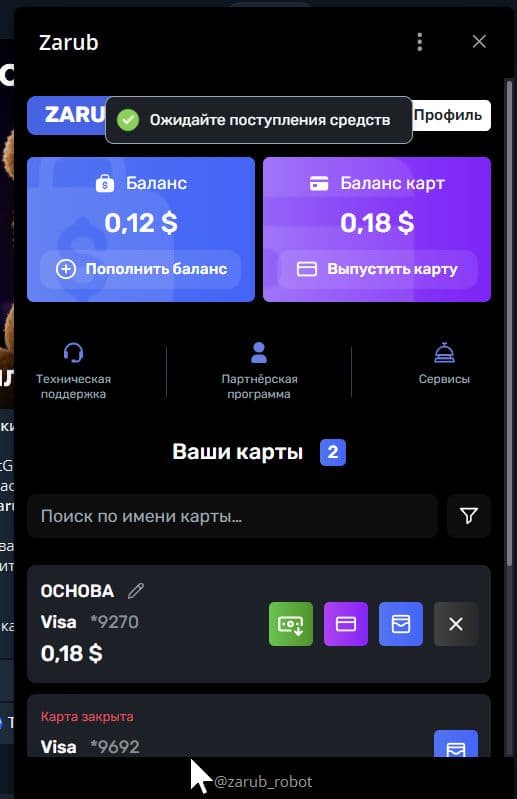
Сверху появится зелёная надпись «Ожидайте поступления средств».
Дальше произойдёт вот что: «Баланс» обнулится, а деньги на карте появятся не сразу — обычно через 2–3 минуты.
Это не поломка. Момент, когда деньги «нигде», выглядит пугающе, но он нормальный.
Не нажимайте кнопку пополнения второй раз — иначе спишется дважды. Просто закройте окно, подождите пару минут и откройте бот заново. Сумма появится в поле «Баланс карт».
Часть 2. Открываем реквизиты карты
Шаг 5. Смотрим данные карты
Деньги на карте. Теперь нужно узнать её номер и остальные данные — их будем вписывать на сайте Perplexity.
В разделе «Ваши карты» нажимаем на саму карту (не на цветные кнопки, а на её название). Откроется окно со всеми данными:
PAN
Что это
Номер карты, 16 цифр
Куда пойдёт
Поле «Номер карты»
DATE
Что это
Срок действия, месяц/год
Куда пойдёт
Поле «Срок действия»
CVC
Что это
Три цифры проверочного кода
Куда пойдёт
Поле «Код безопасности»
Адрес
Что это
Платёжный адрес карты
Куда пойдёт
Поля «Адрес», «Город», «Индекс»
Имя держателя
Что это
Имя латинскими буквами
Куда пойдёт
Поле «Имя, фамилия»
| Что написано в боте | Что это | Куда пойдёт |
|---|---|---|
| PAN | Номер карты, 16 цифр | Поле «Номер карты» |
| DATE | Срок действия, месяц/год | Поле «Срок действия» |
| CVC | Три цифры проверочного кода | Поле «Код безопасности» |
| Адрес | Платёжный адрес карты | Поля «Адрес», «Город», «Индекс» |
| Имя держателя | Имя латинскими буквами | Поле «Имя, фамилия» |
Проверьте два момента
Если остаток нулевой — деньги ещё не дошли, вернитесь к шагу 4 и подождите. Если прошло больше 10 минут — напишите в чат.
Адрес можно не переписывать вручную: над ним написано «Нажмите чтобы скопировать». Нажимаем — он скопируется целиком.
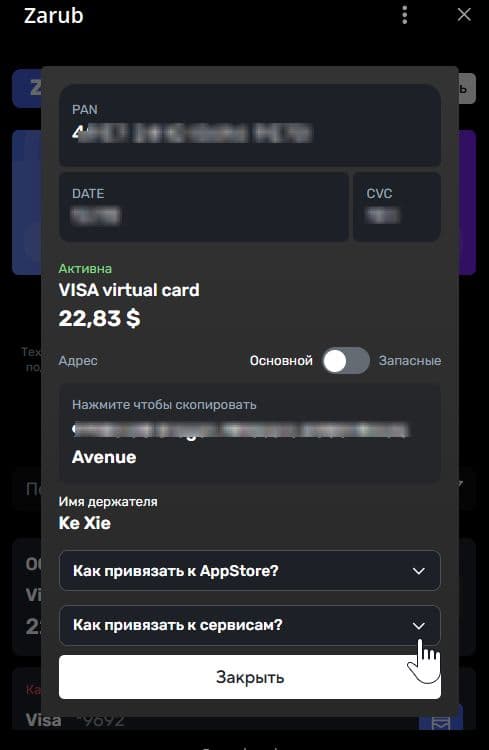
Удобно так: это окно оставьте открытым на телефоне, а форму оплаты заполняйте на компьютере. Смотреть в телефон и печатать на компьютере проще, чем прыгать между вкладками.
Никому не показывайте эти данные. Ни в общем чате, ни в личных сообщениях, ни «сотруднику поддержки». Настоящая поддержка никогда не спрашивает номер карты и код CVC. Если спрашивают — это мошенники.
Часть 3. Оплачиваем Perplexity
Шаг 6. Открываем выбор тарифа
Заходим на сайт perplexity.ai, проверяем, что вы вошли в свой аккаунт — внизу слева должно быть ваше имя.
В левом нижнем углу, чуть выше имени, есть небольшая кнопка «Обновить тариф» со стрелкой вверх. Нажимаем на неё.
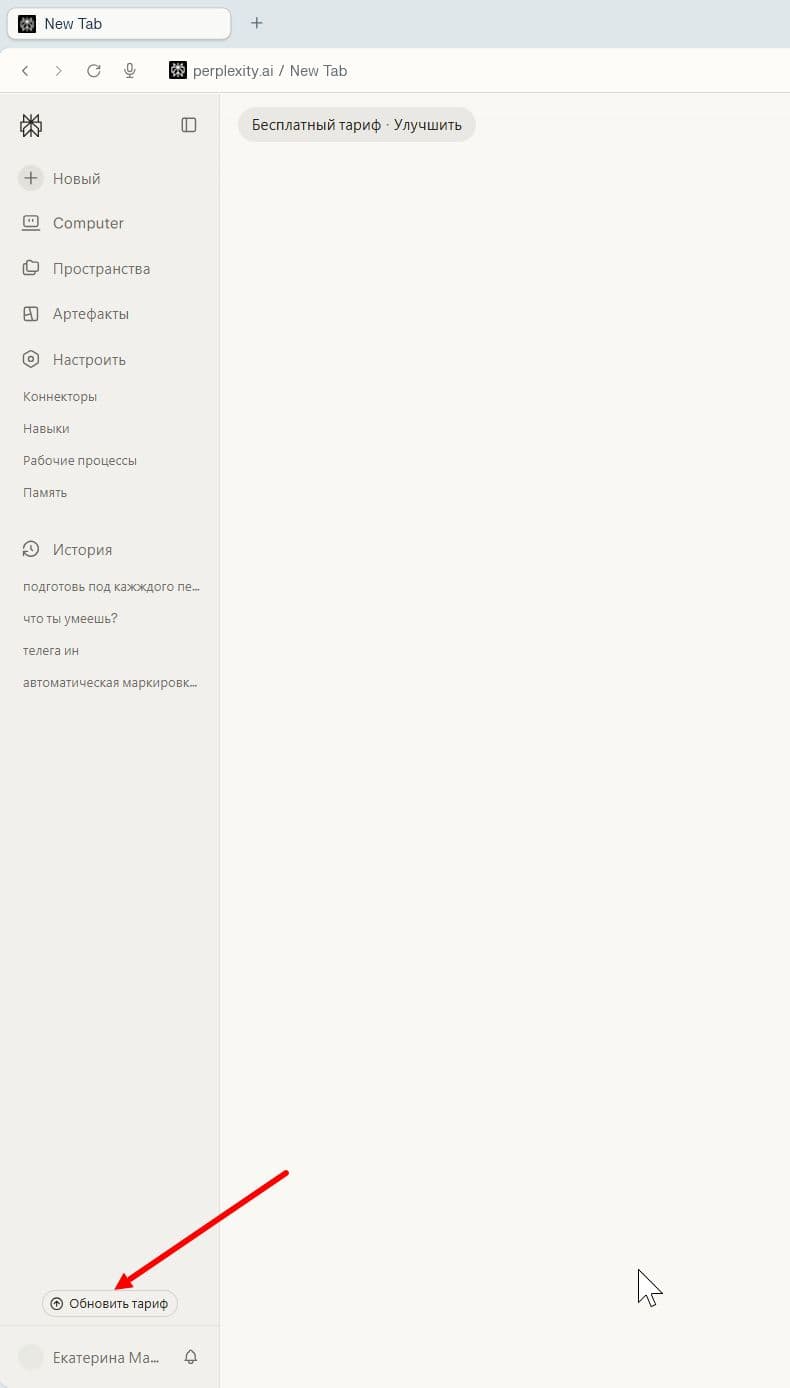
Шаг 7. Выбираем тариф Pro
Откроется страница «Выберите свой план». На ней две карточки:
Слева — perplexity pro. Это то, что нам нужно.
Справа — perplexity max. Дороже примерно в десять раз, нужен профессионалам с большим объёмом работы. Обычному пользователю — нет.
Нажимаем чёрную кнопку под левой карточкой — «Получите Pro».
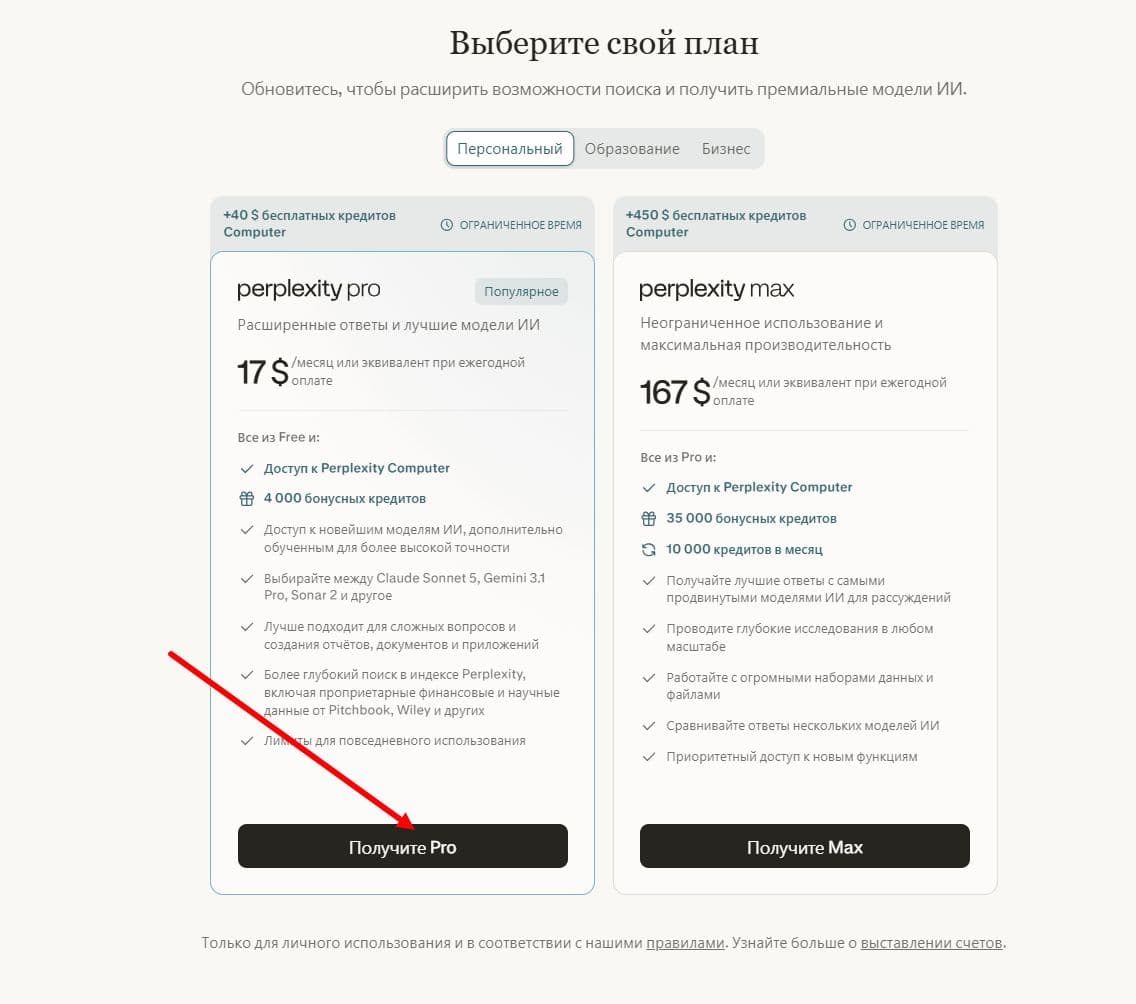
Шаг 8. Выбираем: помесячно или на год
Откроется форма оплаты. Слева поля для карты, справа — карточка с суммой.
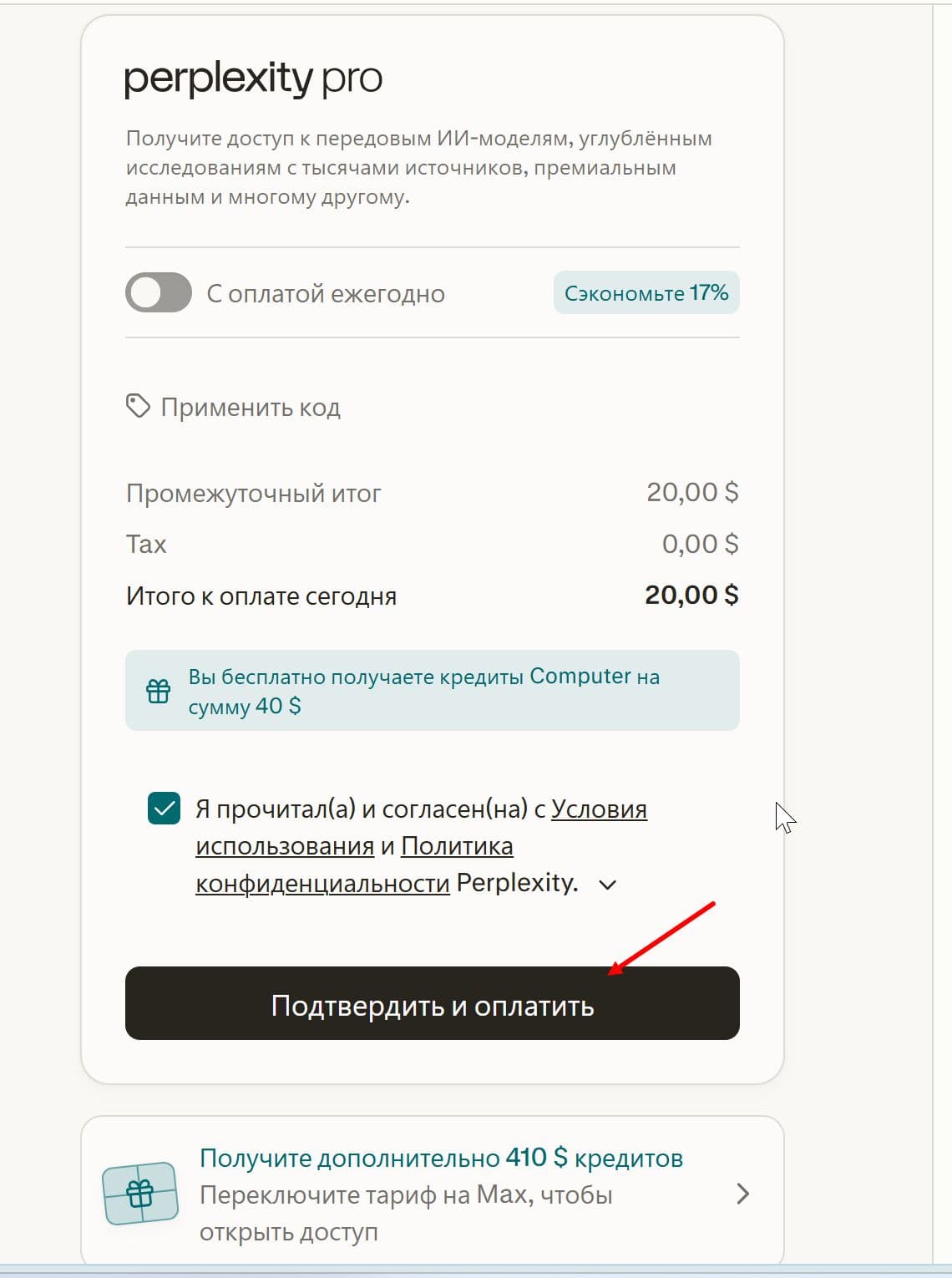
В правой карточке есть переключатель «С оплатой ежегодно»:
Серый, сдвинут влево — платите помесячно, 20 $ каждый месяц.
Зелёный, сдвинут вправо — платите сразу за год, 200 $ одним списанием. В пересчёте на месяц выходит дешевле.
В первый раз оставьте переключатель серым и платите за месяц. Сначала убедитесь, что карта работает и сервис вам подходит. Перейти на годовую оплату можно в любой момент, а вот вернуть 200 долларов будет сложно.
Смотрим на строку «Итого к оплате сегодня» — там должно стоять 20,00 $. Если стоит 200 — переключатель включён, выключите его.
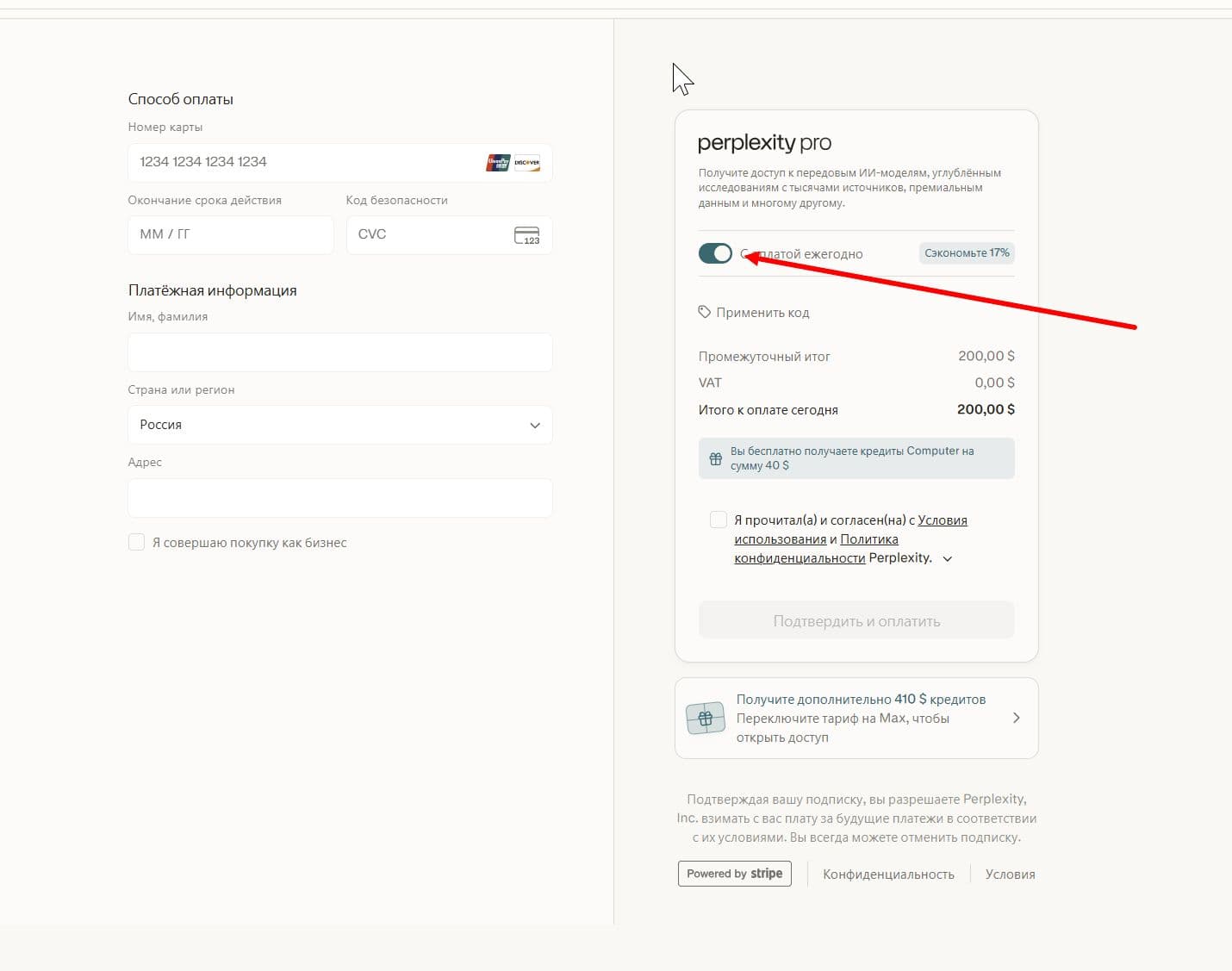
Шаг 9. Заполняем данные карты
Теперь переписываем данные из бота (шаг 5) в форму:
Способ оплаты
Номер карты
Что вписать
PAN, 16 цифр подряд, без пробелов
Срок действия (ММ/ГГ)
Что вписать
DATE
Код безопасности
Что вписать
CVC
| Поле в форме | Что вписать |
|---|---|
| Номер карты | PAN, 16 цифр подряд, без пробелов |
| Срок действия (ММ/ГГ) | DATE |
| Код безопасности | CVC |
Платёжная информация
Имя, фамилия
Что вписать
Имя держателя латиницей, ровно как в боте
Страна или регион
Что вписать
Выбираем из списка ту страну, которая указана у вашей карты
Адрес (строка 1)
Что вписать
Улица и номер дома из скопированного адреса
Адрес (строка 2)
Что вписать
Можно оставить пустым
Город
Что вписать
Город из адреса
Почтовый индекс
Что вписать
Цифры индекса из адреса
| Поле в форме | Что вписать |
|---|---|
| Имя, фамилия | Имя держателя латиницей, ровно как в боте |
| Страна или регион | Выбираем из списка ту страну, которая указана у вашей карты |
| Адрес (строка 1) | Улица и номер дома из скопированного адреса |
| Адрес (строка 2) | Можно оставить пустым |
| Город | Город из адреса |
| Почтовый индекс | Цифры индекса из адреса |
Самое важное правило этого шага: вписывайте ровно то, что показал бот. Не свой настоящий домашний адрес, не свой город, не Россию. Банк проверяет, совпадает ли адрес в форме с адресом, привязанным к карте. Свой реальный адрес здесь — самая частая причина отказа.
Если адрес скопировался одной длинной строкой — просто разложите его по полям: название улицы и дом в первую строку, город в «Город», цифры в «Почтовый индекс».
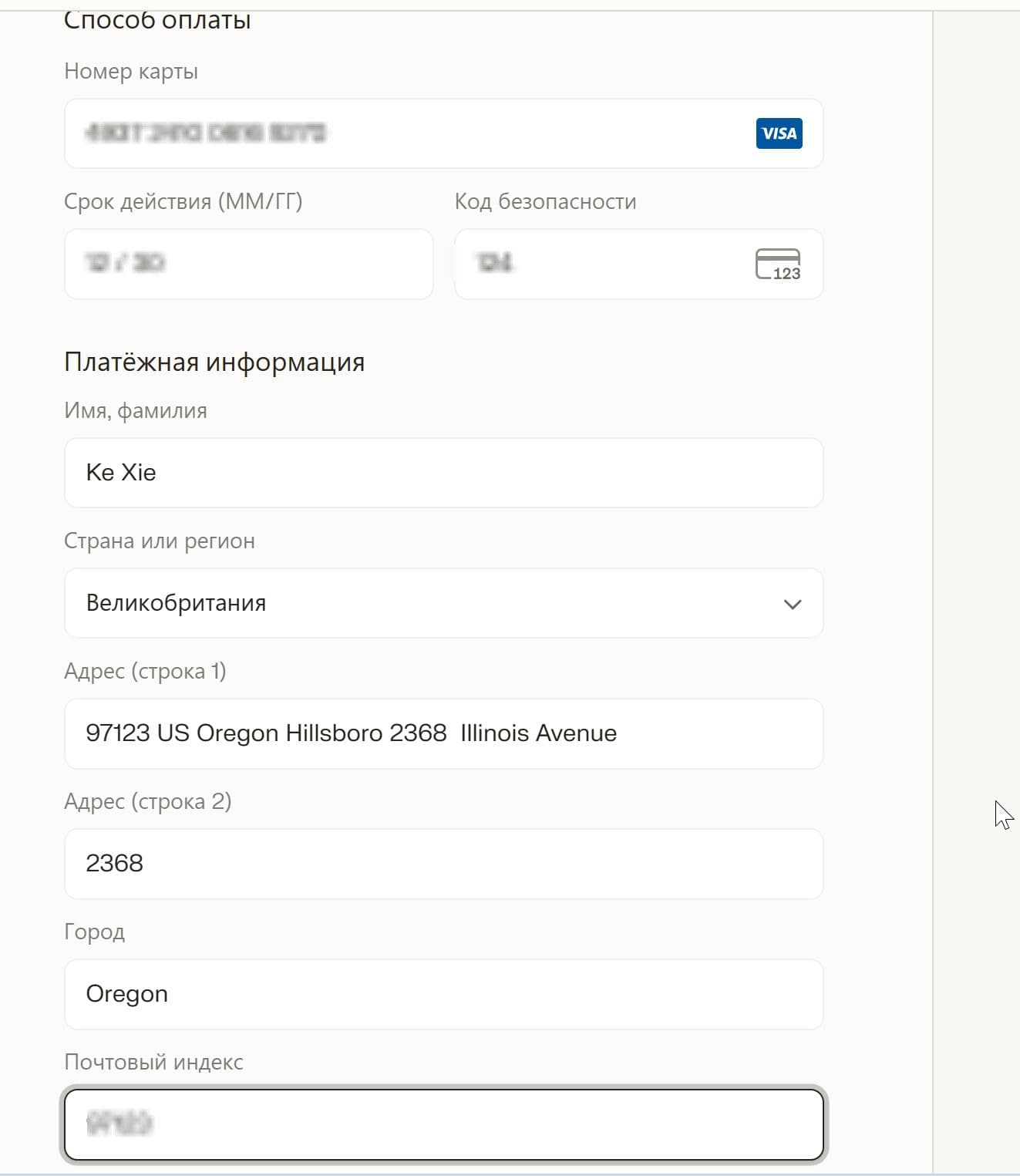
Шаг 10. Подтверждаем
Ставим галочку «Я прочитал(а) и согласен(на) с Условиями использования» — без неё чёрная кнопка не нажимается.
Нажимаем «Подтвердить и оплатить».
Шаг 11. Вводим код подтверждения
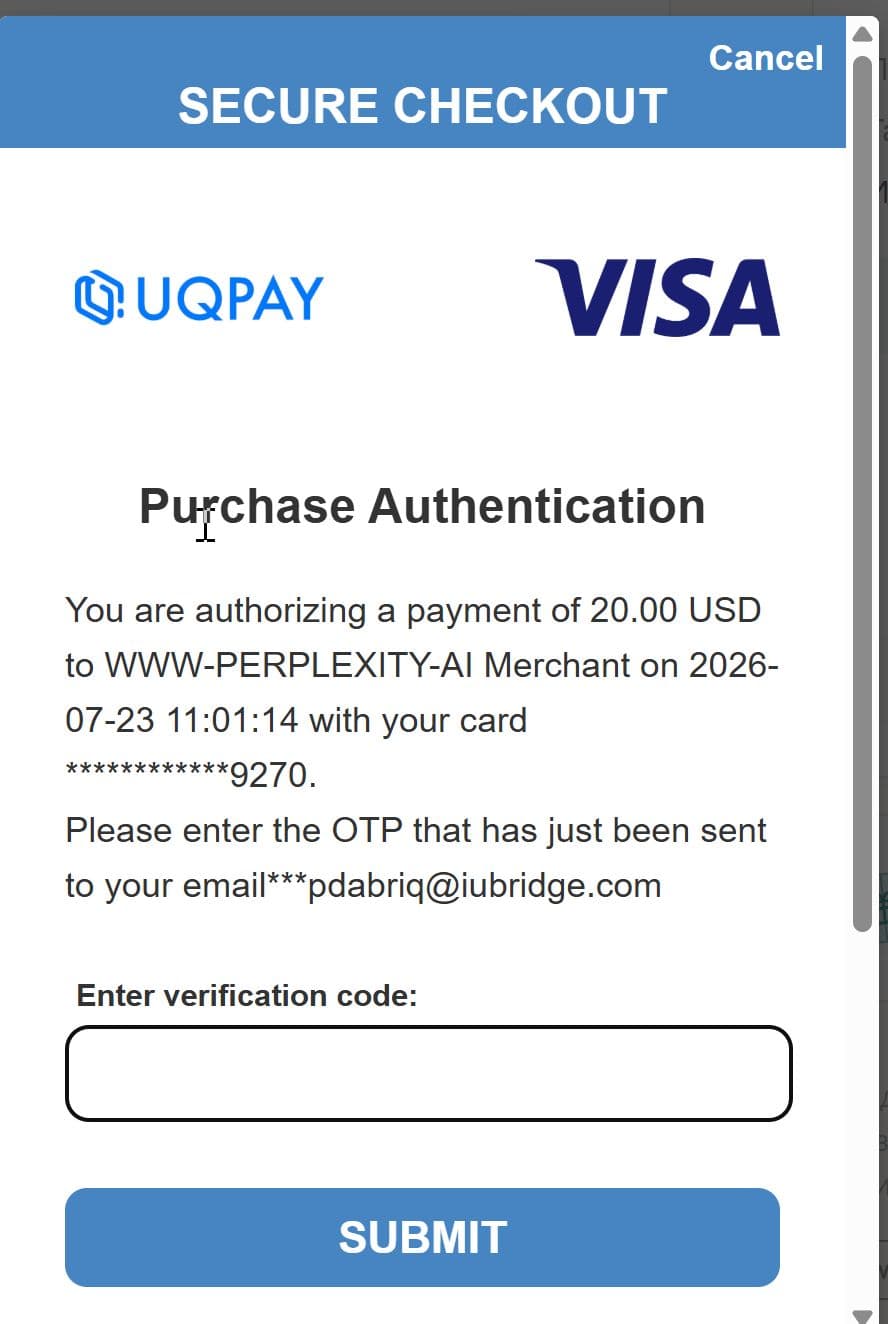
Откроется синее окно с надписью SECURE CHECKOUT, всё на английском.
Пугаться не надо — это обычная проверка банка, такая же, как код из смс при покупке в магазине. В тексте написано, кому и сколько вы платите: 20.00 USD, получатель WWW-PERPLEXITY-AI. Проверьте, что сумма та самая.
Код придёт в Телеграм — в тот же бот, где вы выпускали карту. В окне может быть написано, что код отправили на почту: не обращайте внимания, смотрите Телеграм.
Вписываем цифры в поле Enter verification code и нажимаем синюю кнопку SUBMIT.
Код действует несколько минут. Не успели — ничего страшного, начните оплату заново с шага 6, придёт новый.
Шаг 12. Проверяем, что всё получилось
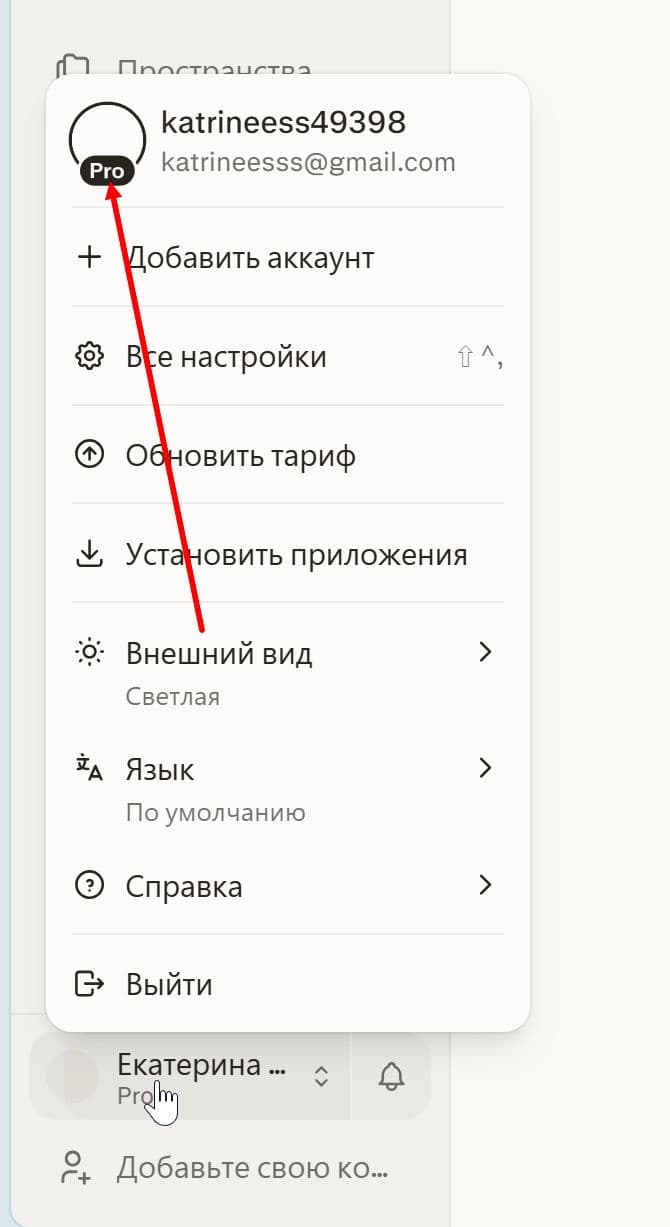
Нажимаем на своё имя в левом нижнем углу сайта. Откроется меню.
Если рядом с аватаркой появился чёрный значок Pro, а под вашим именем внизу написано Pro — подписка активна. Всё получилось, можно пользоваться.
Если значка нет — обновите страницу клавишей F5. Не помогло — выйдите из аккаунта и зайдите заново.
Что делать, если не получилось
Отказ на оплате — обычное дело, а не признак того, что вы что-то сломали. Найдите свою строчку в таблице.
«Ваша карта отклонена» или Declined
Что это значит
Не хватило денег с учётом комиссии
Что делать
Положите на карту ещё 3–5 $ и начните с шага 6
Отклонено, хотя деньги на карте есть
Что это значит
Не совпал адрес
Что делать
Откройте реквизиты карты и введите страну и адрес ровно так, как там написано
Деньги с «Баланса» ушли, на карте не появились
Что это значит
Обычная задержка перевода
Что делать
Подождите 5 минут и откройте бот заново. Не пополняйте повторно
Код из Телеграм не приходит
Что это значит
Задержка или платёж не дошёл до банка
Что делать
Подождите 2 минуты. Если тихо — начните оплату заново, придёт новый код
Ввела код, пишет ошибку
Что это значит
Код успел просрочиться
Что делать
Начните оплату заново с шага 6
Оплата прошла, но тариф всё ещё «Бесплатный»
Что это значит
Страница не обновилась
Что делать
Нажмите F5 или выйдите и зайдите в аккаунт
Форма оплаты не открывается, крутится загрузка
Что это значит
Мешает блокировщик рекламы или VPN
Что делать
Отключите расширения в браузере, попробуйте другой браузер
Списали дважды
Что это значит
Случайно нажали кнопку два раза
Что делать
Напишите в поддержку сервиса карты, лишний платёж возвращают
| Что вижу на экране | Что это значит | Что делать |
|---|---|---|
| «Ваша карта отклонена» или Declined | Не хватило денег с учётом комиссии | Положите на карту ещё 3–5 $ и начните с шага 6 |
| Отклонено, хотя деньги на карте есть | Не совпал адрес | Откройте реквизиты карты и введите страну и адрес ровно так, как там написано |
| Деньги с «Баланса» ушли, на карте не появились | Обычная задержка перевода | Подождите 5 минут и откройте бот заново. Не пополняйте повторно |
| Код из Телеграм не приходит | Задержка или платёж не дошёл до банка | Подождите 2 минуты. Если тихо — начните оплату заново, придёт новый код |
| Ввела код, пишет ошибку | Код успел просрочиться | Начните оплату заново с шага 6 |
| Оплата прошла, но тариф всё ещё «Бесплатный» | Страница не обновилась | Нажмите F5 или выйдите и зайдите в аккаунт |
| Форма оплаты не открывается, крутится загрузка | Мешает блокировщик рекламы или VPN | Отключите расширения в браузере, попробуйте другой браузер |
| Списали дважды | Случайно нажали кнопку два раза | Напишите в поддержку сервиса карты, лишний платёж возвращают |